기타
[Git] CLI 명령어
나도관
2023. 10. 10. 11:34
기존 GitHub Desktop, InteliJ 등 툴에 의존하여 Git을 사용했기 때문에 직접 명령어를 통해 Git을 다뤄볼 필요를 느꼈다.
현재 상태 확인 (현재 디렉토리 기준)
git status
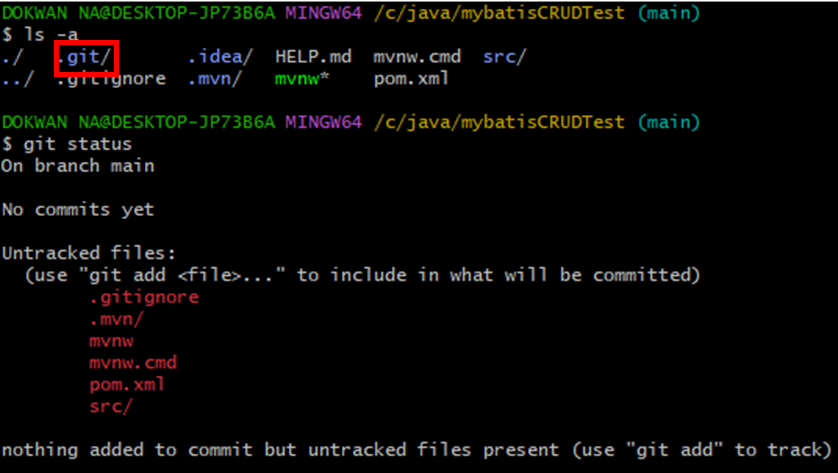
Git 저장소의 상태를 확인한다. 따라서, 해당 폴더가 Git 저장소가 생성되어 있어야한다. (.git 폴더 있어야 함)
Git 저장소 생성하기
git init
로컬에 있는 폴더를 Git 저장소에 등록한다.
Git 환경에서 사용자 이름, 이메일 지정
git config --global user.name "[사용자명]"
git config --global user.email"[사용자이메일]"
전체 Config 값 확인
git config --list
파일을 Git 스테이지에 올리기
git add test.txt
git add . (현재 디렉토리 전부 업로드)
Git Commit
git commit -m "[메시지]"
git commit -a -m "[메시지]" (add 명령어와 동시에 커밋 실행)

Git Log 확인
git log --pretty=oneline

Git 브랜치 생성 및 조회
git branch [브랜치명]
git branch -b [브랜치명] (브랜치 생성 후 해당 브랜치로 바로 checkout)
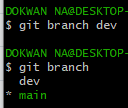
git branch
Git 브랜치 이동
git checkout [브랜치 명]
Git pull (원격 저장소의 변경내용을 가져오기)
git pull
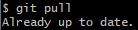
Push 하기 전에, 원격 저장소와 내 브랜치의 내용이 동일하도록 pull 해야한다.
Git push (변경 사항 원격 저장소로 업로드)
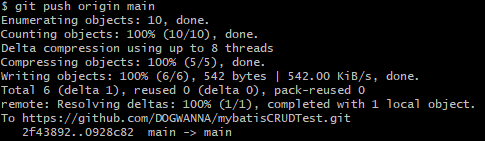
git push origin main
변경된 내용 브랜치끼리 비교
git diff [브랜치 이름] [다른 브랜치 이름]
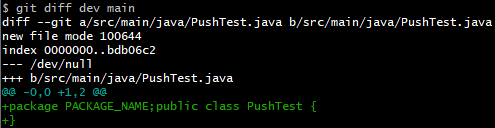
특정 브랜치 원격저장소의 변경사항 확인
git fetch origin [브랜치명]

아마 실제로 Git을 통한 협업을 진행하게 된다면 main 브랜치가 아니라 dev 브랜치에서 작업물을 합치게 되며, 개인 작업은 내 브랜치를 따로 생성하여 작업하게 될 것이다. 작업 후에는 내 브랜치의 작업물을 dev 브랜치에 합쳐야 한다.
아래와 같은 과정으로 push를 진행한다.
1. dev 브랜치 변경사항 확인 후 최신화.
2. 내 브랜치로 이동
3. 내 브랜치에서 dev 브랜치를 merge (변경 사항이 발생했을 시 동기화를 위함)
4. 작업물 dev 브랜치에 push